Domain handventil.de kaufen?
Wir ziehen mit dem Projekt
handventil.de um.
Sind Sie am Kauf der Domain
handventil.de interessiert?
domain@kv-gmbh.de · 0541-91531010
Domain handventil.de kaufen?
Wie erstelle ich eine Firewall-Regel auf einem MikroTik-Router?
Um eine Firewall-Regel auf einem MikroTik-Router zu erstellen, müssen Sie die Web-Oberfläche des Routers aufrufen und sich anmelden. Navigieren Sie dann zu "IP" und wählen Sie "Firewall" aus. Klicken Sie auf "Regeln" und dann auf "Hinzufügen", um eine neue Regel zu erstellen. Geben Sie die erforderlichen Informationen wie Quell- und Ziel-IP-Adressen, Ports und Aktionen ein und speichern Sie die Regel. **
Haben Sie Erfahrungen mit dem MikroTik Cube 60G AC?
Als KI habe ich keine persönlichen Erfahrungen, aber der MikroTik Cube 60G AC ist ein drahtloser Access Point, der für den Einsatz in Innenräumen entwickelt wurde. Er unterstützt den 60-GHz-Frequenzbereich und bietet eine hohe Übertragungsgeschwindigkeit von bis zu 1,73 Gbit/s. Der Cube 60G AC verfügt außerdem über mehrere Ethernet-Ports und kann als eigenständiges Gerät oder als Teil eines größeren Netzwerks eingesetzt werden. **


Ähnliche Suchbegriffe für MikroTik-RouterBOARD-Cloud-Router
Top-Angebote
Produkte zum Begriff MikroTik-RouterBOARD-Cloud-Router:
-
MikroTik RouterBOARD FTC, RouterDer MikroTik RouterBOARD FTC ist ein leistungsstarker Medienkonverter, der eine flexible und nahtlose Verbindung zwischen verschiedenen Netzwerkstandards ermöglicht. Er unterstützt eine Vielzahl von Übertragungsprotokollen, darunter 10Base-T, 100Base-TX, 1000Base-T und 1000Base-X, was ihn zu einer idealen Lösung für unterschiedliche Netzwerkumgebungen macht. Mit seinen RJ-45 und SFP (mini-GBIC) Anschlüssen ist der RouterBOARD FTC perfekt für die Integration in bestehende Netzwerkinfrastrukturen geeignet. Die Unterstützung von Power over Ethernet (PoE) vereinfacht die Installation und reduziert den Kabelaufwand erheblich. Darüber hinaus ist das Gerät wetterfest und bietet verschiedene Montagemöglichkeiten, einschliesslich Wandmontage und DIN-Schienenmontage, was es zu einer praktischen Wahl für den Einsatz in unterschiedlichen Umgebungen macht. - Unterstützt mehrere Netzwerkprotokolle: 10Base-T, 100Base-TX, 1000Base-T, 1000Base-X - Bietet sowohl RJ-45 als auch SFP (mini-GBIC) Anschlüsse - Einfache Installation durch Power over Ethernet (PoE) Unterstützung - Wetterfest und für verschiedene Montagemöglichkeiten geeignet.42,10 €*Versand: 0,00 €Sichere Weiterleitung zum Anbieter
-
Mitchell, David: Cloud AtlasCloud Atlas , A Novel , > , Erscheinungsjahr: 201211, Produktform: Leinen, Autoren: Mitchell, David, Seitenzahl/Blattzahl: 544, Themenüberschrift: FICTION / Literary, Keyword: best sellers list new york times;new york times best sellers;science fiction;dystopia;fantasy;reincarnation;historical fiction;literature;british;literary fiction;postmodern;21st century;experimental;future;historical;sf;england;dystopian;post-apocalyptic;history;mystery;speculative fiction;music;2000s;literary;hawaii;english;metafiction;slavery;english literature;thriller;belgium;uk;adventure;futuristic;time;epistolary;korea;slipstream;postmodernism;california;booker prize shortlist;epic;sci-fi, Fachschema: Englische Belletristik / Historischer Roman, Erzählung~Englische Bücher / Belletristik / Historischer Roman, Erzählung, Fachkategorie: Historischer Roman~Science-Fiction, Imprint-Titels: Modern Library, Warengruppe: HC/Belletristik/Romane/Erzählungen, UNSPSC: 49019900, Warenverzeichnis für die Außenhandelsstatistik: 49019900, Länge: 218, Breite: 150, Höhe: 45, Gewicht: 615, Produktform: Gebunden, Genre: Importe,26,55 €*Versand: 0,00 €Sichere Weiterleitung zum Anbieter
-
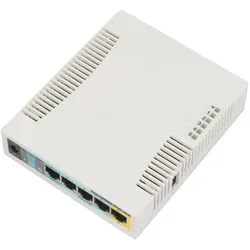
MikroTik Routerboard RB951UI-2HND-Router, RouterDer MikroTik Routerboard RB951UI-2HND ist ein leistungsstarker WLAN-Router, der für eine zuverlässige Netzwerkverbindung in verschiedenen Umgebungen konzipiert wurde. Mit fünf Ports bietet er vielseitige Anschlussmöglichkeiten und unterstützt eine maximale Portgeschwindigkeit von 100 Megabit pro Sekunde. Der Router arbeitet im Single-Band WLAN-Frequenzband bei 2,4 GHz und erreicht eine Übertragungsrate von bis zu 300 Megabit pro Sekunde, was ihn ideal für alltägliche Internetanwendungen macht. Er nutzt den WLAN-Standard Wi-Fi 4 / 802.11n, der eine stabile und effiziente Verbindung gewährleistet. Zusätzlich verfügt der Router über einen USB-A-Anschluss, der erweiterte Funktionalitäten ermöglicht, sowie einen PoE-Port, der die Stromversorgung über Ethernet unterstützt. Der MikroTik Routerboard RB951UI-2HND ist somit eine geeignete Wahl für Nutzer, die eine zuverlässige und leistungsfähige Netzwerkverbindung benötigen.58,42 €*Versand: 0,00 €Sichere Weiterleitung zum Anbieter



-
Kannst du nicht auf das Webinterface deines MikroTik Routerboards zugreifen?
Es gibt mehrere mögliche Gründe, warum du nicht auf das Webinterface deines MikroTik Routerboards zugreifen kannst. Möglicherweise ist die IP-Adresse des Routers falsch konfiguriert oder es gibt ein Problem mit der Netzwerkverbindung. Überprüfe auch, ob du die richtige URL für das Webinterface verwendest und ob du die erforderlichen Zugangsdaten hast. **
-
Wie kann ich über einen zweiten WLAN-Router auf die Netzwerk-Cloud zugreifen?
Um über einen zweiten WLAN-Router auf die Netzwerk-Cloud zuzugreifen, musst du sicherstellen, dass der zweite Router als Access Point konfiguriert ist. Verbinde den zweiten Router mit dem ersten Router über ein Ethernet-Kabel und stelle sicher, dass beide Router im selben IP-Adressbereich arbeiten. Dadurch wird eine nahtlose Verbindung zwischen den beiden Routern hergestellt und du kannst auf die Netzwerk-Cloud zugreifen, indem du dich mit dem WLAN des zweiten Routers verbindest. **
-
Wie Verbindung zum Router herstellen?
Um eine Verbindung zum Router herzustellen, musst du zunächst sicherstellen, dass der Router eingeschaltet ist und ordnungsgemäß funktioniert. Stelle sicher, dass dein Gerät (z.B. Laptop, Smartphone) über WLAN oder ein Ethernet-Kabel mit dem Router verbunden ist. Öffne dann die Netzwerkeinstellungen auf deinem Gerät und suche nach verfügbaren WLAN-Netzwerken. Wähle das Netzwerk deines Routers aus und gib gegebenenfalls das Passwort ein, um dich zu verbinden. Nach erfolgreicher Verbindung kannst du im Browser die IP-Adresse des Routers eingeben, um auf das Router-Interface zuzugreifen und Einstellungen vorzunehmen. **
-
Welche Taste am Router drücken für Verbindung?
Um eine Verbindung mit dem Router herzustellen, müssen Sie normalerweise die WPS-Taste (Wi-Fi Protected Setup) am Router drücken. Diese Taste ermöglicht es Ihnen, sich schnell und einfach mit dem drahtlosen Netzwerk zu verbinden, ohne ein Passwort eingeben zu müssen. Wenn Ihr Router keine WPS-Taste hat, können Sie alternativ die Reset-Taste verwenden, um den Router auf die Werkseinstellungen zurückzusetzen und eine neue Verbindung herzustellen. Stellen Sie sicher, dass Sie die Anweisungen des Routerherstellers genau befolgen, um eine erfolgreiche Verbindung herzustellen. Wenn Sie Probleme haben, die richtige Taste zu finden, konsultieren Sie das Handbuch des Routers oder wenden Sie sich an den technischen Support des Herstellers. **


Wie bekomme ich eine Verbindung zum Router?
Um eine Verbindung zum Router herzustellen, musst du zunächst sicherstellen, dass der Router eingeschaltet ist und ordnungsgemäß funktioniert. Stelle sicher, dass du in Reichweite des Routers bist und dass das WLAN-Signal stark genug ist. Suche nach verfügbaren WLAN-Netzwerken auf deinem Gerät und wähle das Netzwerk deines Routers aus. Gib das Passwort ein, falls erforderlich, um eine Verbindung herzustellen. Wenn du weiterhin Probleme hast, könnte ein Neustart des Routers oder deines Geräts helfen. **
Wie stelle ich die Verbindung zum Router her?
Um eine Verbindung zum Router herzustellen, musst du zunächst sicherstellen, dass der Router eingeschaltet ist und ordnungsgemäß funktioniert. Suche dann nach verfügbaren WLAN-Netzwerken auf deinem Gerät und wähle das Netzwerk aus, das deinem Router entspricht. Gib gegebenenfalls das Passwort ein, um dich mit dem Netzwerk zu verbinden. Wenn du eine kabelgebundene Verbindung bevorzugst, schließe ein Ethernet-Kabel zwischen deinem Gerät und dem Router an. Stelle sicher, dass die Verbindung stabil ist, um eine reibungslose Internetnutzung zu gewährleisten. **
Top-Angebote
Produkte zum Begriff MikroTik-RouterBOARD-Cloud-Router:
-
MIKROTIK RouterBOARD RB4011 RouterProduktbeschreibung : MikroTik RB4011iGS+RM - Router - DesktopGerätetyp : RouterGehäusetyp : Desktop - 1UData Link Protocol : Ethernet, Fast Ethernet, Gigabit Ethernet, 10 Gigabit EthernetNetzwerk/Transportprotokoll : IPSecLeistungsmerkmale : Power Over Ethernet (PoE)Abmessungen (Breite x Tiefe x Höhe) : 22.8 cm x 12 cm x 3 cm184,75 €*Versand: 0,00 €Sichere Weiterleitung zum Anbieter
-
MikroTik RouterBOARD FTC, RouterDer MikroTik RouterBOARD FTC ist ein leistungsstarker Medienkonverter, der eine flexible und nahtlose Verbindung zwischen verschiedenen Netzwerkstandards ermöglicht. Er unterstützt eine Vielzahl von Übertragungsprotokollen, darunter 10Base-T, 100Base-TX, 1000Base-T und 1000Base-X, was ihn zu einer idealen Lösung für unterschiedliche Netzwerkumgebungen macht. Mit seinen RJ-45 und SFP (mini-GBIC) Anschlüssen ist der RouterBOARD FTC perfekt für die Integration in bestehende Netzwerkinfrastrukturen geeignet. Die Unterstützung von Power over Ethernet (PoE) vereinfacht die Installation und reduziert den Kabelaufwand erheblich. Darüber hinaus ist das Gerät wetterfest und bietet verschiedene Montagemöglichkeiten, einschliesslich Wandmontage und DIN-Schienenmontage, was es zu einer praktischen Wahl für den Einsatz in unterschiedlichen Umgebungen macht. - Unterstützt mehrere Netzwerkprotokolle: 10Base-T, 100Base-TX, 1000Base-T, 1000Base-X - Bietet sowohl RJ-45 als auch SFP (mini-GBIC) Anschlüsse - Einfache Installation durch Power over Ethernet (PoE) Unterstützung - Wetterfest und für verschiedene Montagemöglichkeiten geeignet.42,10 €*Versand: 0,00 €Sichere Weiterleitung zum Anbieter
-
Mitchell, David: Cloud AtlasCloud Atlas , A Novel , > , Erscheinungsjahr: 201211, Produktform: Leinen, Autoren: Mitchell, David, Seitenzahl/Blattzahl: 544, Themenüberschrift: FICTION / Literary, Keyword: best sellers list new york times;new york times best sellers;science fiction;dystopia;fantasy;reincarnation;historical fiction;literature;british;literary fiction;postmodern;21st century;experimental;future;historical;sf;england;dystopian;post-apocalyptic;history;mystery;speculative fiction;music;2000s;literary;hawaii;english;metafiction;slavery;english literature;thriller;belgium;uk;adventure;futuristic;time;epistolary;korea;slipstream;postmodernism;california;booker prize shortlist;epic;sci-fi, Fachschema: Englische Belletristik / Historischer Roman, Erzählung~Englische Bücher / Belletristik / Historischer Roman, Erzählung, Fachkategorie: Historischer Roman~Science-Fiction, Imprint-Titels: Modern Library, Warengruppe: HC/Belletristik/Romane/Erzählungen, UNSPSC: 49019900, Warenverzeichnis für die Außenhandelsstatistik: 49019900, Länge: 218, Breite: 150, Höhe: 45, Gewicht: 615, Produktform: Gebunden, Genre: Importe,26,55 €*Versand: 0,00 €Sichere Weiterleitung zum Anbieter
-
Wie erstelle ich eine Firewall-Regel auf einem MikroTik-Router?
Um eine Firewall-Regel auf einem MikroTik-Router zu erstellen, müssen Sie die Web-Oberfläche des Routers aufrufen und sich anmelden. Navigieren Sie dann zu "IP" und wählen Sie "Firewall" aus. Klicken Sie auf "Regeln" und dann auf "Hinzufügen", um eine neue Regel zu erstellen. Geben Sie die erforderlichen Informationen wie Quell- und Ziel-IP-Adressen, Ports und Aktionen ein und speichern Sie die Regel. **
-
Haben Sie Erfahrungen mit dem MikroTik Cube 60G AC?
Als KI habe ich keine persönlichen Erfahrungen, aber der MikroTik Cube 60G AC ist ein drahtloser Access Point, der für den Einsatz in Innenräumen entwickelt wurde. Er unterstützt den 60-GHz-Frequenzbereich und bietet eine hohe Übertragungsgeschwindigkeit von bis zu 1,73 Gbit/s. Der Cube 60G AC verfügt außerdem über mehrere Ethernet-Ports und kann als eigenständiges Gerät oder als Teil eines größeren Netzwerks eingesetzt werden. **
-
Kannst du nicht auf das Webinterface deines MikroTik Routerboards zugreifen?
Es gibt mehrere mögliche Gründe, warum du nicht auf das Webinterface deines MikroTik Routerboards zugreifen kannst. Möglicherweise ist die IP-Adresse des Routers falsch konfiguriert oder es gibt ein Problem mit der Netzwerkverbindung. Überprüfe auch, ob du die richtige URL für das Webinterface verwendest und ob du die erforderlichen Zugangsdaten hast. **
-
Wie kann ich über einen zweiten WLAN-Router auf die Netzwerk-Cloud zugreifen?
Um über einen zweiten WLAN-Router auf die Netzwerk-Cloud zuzugreifen, musst du sicherstellen, dass der zweite Router als Access Point konfiguriert ist. Verbinde den zweiten Router mit dem ersten Router über ein Ethernet-Kabel und stelle sicher, dass beide Router im selben IP-Adressbereich arbeiten. Dadurch wird eine nahtlose Verbindung zwischen den beiden Routern hergestellt und du kannst auf die Netzwerk-Cloud zugreifen, indem du dich mit dem WLAN des zweiten Routers verbindest. **
Ähnliche Suchbegriffe für MikroTik-RouterBOARD-Cloud-Router
-
MikroTik Routerboard RB951UI-2HND-Router, RouterDer MikroTik Routerboard RB951UI-2HND ist ein leistungsstarker WLAN-Router, der für eine zuverlässige Netzwerkverbindung in verschiedenen Umgebungen konzipiert wurde. Mit fünf Ports bietet er vielseitige Anschlussmöglichkeiten und unterstützt eine maximale Portgeschwindigkeit von 100 Megabit pro Sekunde. Der Router arbeitet im Single-Band WLAN-Frequenzband bei 2,4 GHz und erreicht eine Übertragungsrate von bis zu 300 Megabit pro Sekunde, was ihn ideal für alltägliche Internetanwendungen macht. Er nutzt den WLAN-Standard Wi-Fi 4 / 802.11n, der eine stabile und effiziente Verbindung gewährleistet. Zusätzlich verfügt der Router über einen USB-A-Anschluss, der erweiterte Funktionalitäten ermöglicht, sowie einen PoE-Port, der die Stromversorgung über Ethernet unterstützt. Der MikroTik Routerboard RB951UI-2HND ist somit eine geeignete Wahl für Nutzer, die eine zuverlässige und leistungsfähige Netzwerkverbindung benötigen.58,42 €*Versand: 0,00 €Sichere Weiterleitung zum Anbieter
-
MikroTik Routerboard RB951UI-2nd Router, Router, WeissDer Mikrotik HAP White Power over Ethernet (PoE) Access Point, Modell RB951Ui-2nD, ist ein kompaktes Netzwerkgerät für Wohn- und Kleinbüro-Umgebungen, das sowohl drahtlose Konnektivität als auch kabelgebundene Netzwerkverbindungen benötigt. Dieser Access Point bietet zuverlässige 2,4 GHz WLAN-Vernetzung mit Unterstützung für mehrere Geräte und verfügt über fünf Gigabit-Ethernet-Ports, inklusive einem PoE-Eingangsport für vereinfachte Installation und Stromversorgung. Das Gerät misst etwa 113 mm in der Breite, 98 mm in der Tiefe und 28 mm in der Höhe bei einem Gewicht von rund 180 Gramm, was eine unauffällige Platzierung in verschiedenen Umgebungen ermöglicht. Der Betriebstemperaturbereich von -20 °C bis 60 °C gewährleistet konstante Leistung unter verschiedenen Klimabedingungen. Der Access Point unterstützt erweiterte Netzwerkfunktionen wie Mehrfach-SSID-Konfiguration, Bandbreitenmanagement und Firewall-Fähigkeiten, die flexible Netzwerkverwaltungsoptionen bieten. Das kompakte weisse Gehäuse fügt sich nahtlos in moderne Inneneinrichtungen ein und gewährleistet gleichzeitig effiziente Wärmeabfuhr. Das Gerät benötigt 24 V passives PoE oder kann über den mitgelieferten Netzadapter betrieben werden, was Installationsflexibilität bietet. Mit Unterstützung verschiedener WLAN-Sicherheitsprotokolle und Netzwerkverwaltungswerkzeuge liefert dieser Access Point stabile Konnektivität für Internetzugang, Dateifreigabe und Netzwerkressourcennutzung. Das Nachfolgemodell baut auf vorherigen Versionen mit verbessertem Wärmemanagement und erhöhter WLAN-Leistung auf und erhält damit Mikrotiks Ruf für zuverlässige Netzwerkausrüstung, die sich für anspruchsvolle Heim- und Kleinunternehmensanwendungen eignet.45,99 €*Versand: 0,00 €Sichere Weiterleitung zum Anbieter
-
Wie Verbindung zum Router herstellen?
Um eine Verbindung zum Router herzustellen, musst du zunächst sicherstellen, dass der Router eingeschaltet ist und ordnungsgemäß funktioniert. Stelle sicher, dass dein Gerät (z.B. Laptop, Smartphone) über WLAN oder ein Ethernet-Kabel mit dem Router verbunden ist. Öffne dann die Netzwerkeinstellungen auf deinem Gerät und suche nach verfügbaren WLAN-Netzwerken. Wähle das Netzwerk deines Routers aus und gib gegebenenfalls das Passwort ein, um dich zu verbinden. Nach erfolgreicher Verbindung kannst du im Browser die IP-Adresse des Routers eingeben, um auf das Router-Interface zuzugreifen und Einstellungen vorzunehmen. **
-
Welche Taste am Router drücken für Verbindung?
Um eine Verbindung mit dem Router herzustellen, müssen Sie normalerweise die WPS-Taste (Wi-Fi Protected Setup) am Router drücken. Diese Taste ermöglicht es Ihnen, sich schnell und einfach mit dem drahtlosen Netzwerk zu verbinden, ohne ein Passwort eingeben zu müssen. Wenn Ihr Router keine WPS-Taste hat, können Sie alternativ die Reset-Taste verwenden, um den Router auf die Werkseinstellungen zurückzusetzen und eine neue Verbindung herzustellen. Stellen Sie sicher, dass Sie die Anweisungen des Routerherstellers genau befolgen, um eine erfolgreiche Verbindung herzustellen. Wenn Sie Probleme haben, die richtige Taste zu finden, konsultieren Sie das Handbuch des Routers oder wenden Sie sich an den technischen Support des Herstellers. **
-
Wie bekomme ich eine Verbindung zum Router?
Um eine Verbindung zum Router herzustellen, musst du zunächst sicherstellen, dass der Router eingeschaltet ist und ordnungsgemäß funktioniert. Stelle sicher, dass du in Reichweite des Routers bist und dass das WLAN-Signal stark genug ist. Suche nach verfügbaren WLAN-Netzwerken auf deinem Gerät und wähle das Netzwerk deines Routers aus. Gib das Passwort ein, falls erforderlich, um eine Verbindung herzustellen. Wenn du weiterhin Probleme hast, könnte ein Neustart des Routers oder deines Geräts helfen. **
-
Wie stelle ich die Verbindung zum Router her?
Um eine Verbindung zum Router herzustellen, musst du zunächst sicherstellen, dass der Router eingeschaltet ist und ordnungsgemäß funktioniert. Suche dann nach verfügbaren WLAN-Netzwerken auf deinem Gerät und wähle das Netzwerk aus, das deinem Router entspricht. Gib gegebenenfalls das Passwort ein, um dich mit dem Netzwerk zu verbinden. Wenn du eine kabelgebundene Verbindung bevorzugst, schließe ein Ethernet-Kabel zwischen deinem Gerät und dem Router an. Stelle sicher, dass die Verbindung stabil ist, um eine reibungslose Internetnutzung zu gewährleisten. **
* Alle Preise verstehen sich inklusive der gesetzlichen Mehrwertsteuer und ggf. zuzüglich Versandkosten. Die Angebotsinformationen basieren auf den Angaben des jeweiligen Shops und werden über automatisierte Prozesse aktualisiert. Eine Aktualisierung in Echtzeit findet nicht statt, so dass es im Einzelfall zu Abweichungen kommen kann. ** Hinweis: Teile dieses Inhalts wurden von KI erstellt.